Appearance
📚 关键词画图使用教程
关键词画图也就是俗称 文生图。
🚪 入口:
点击下方菜单中的 [绘图] ➡️ 点击右上角的 [+绘图] ➡️ 在图像描述区域输入你的关键词 
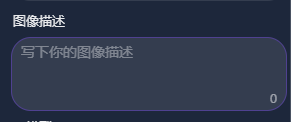
请注意: 这里输入中文/英文都可以
❗ 功能讲解:
- 模型:
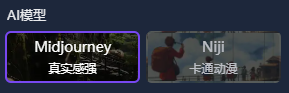
- 默认有Midjourney和Niji
- Midjourney: 通常用来画一些通用图像, 可以说万物皆可画
- Niji: 只能画卡通/手绘/二次元的图像, 对这个领域有较好的出图效果
- 尺寸:
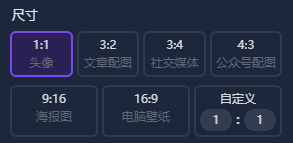
- 这是比例, 例如:1:1 就是正方形
- 根据自己的需求自行选择就好, 也可以自定义.
- 参考图:
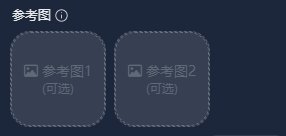
- 参考图就是上传一张参考图给AI参考
- 上传了就叫图生图, 没上传就叫文生图
- 请注意: 若发现上传参考图之后, 出图时间大于日常出图时间, 可能被误判为参考图违规
- 参考图权重:
- 值越大参考图将对结果产生更大的影响, 范围0-2

- 混乱程度:
- 值越高将产生更意想不到的结果
- 值越低结果越可靠、可能出现高度重复或者相似的画面

- 风格化程度:
- 低风格化值生成的图像与关键词非常匹配,但艺术性较差
- 高风格化值创建的图像非常艺术,但与关键词的联系较少

- 版本:
- 这里指的是模型版本, 默认就是最新版, 版本越新出图效果越好

- 画质:
- 同上
- 纹理平铺:
- 开启后可用作生成重复拼贴的图像, 如创建织物、壁纸和纹理的无缝图案

- 公开绘画:
- 开启后你的作品将会公开显示, 商用图不建议打开

- 自定义参数:
- 此项建议专业人员必要时打开, 打开后以上2-10所有设置失效, 优先根据咒语中的参数执行.

- 提交后输入保留:
- 开启后, 提交绘图将不会自动清空关键词区域.

- 生成绘图按钮
- 一切准备就绪后点击它开始画图
